Die besten Bildbearbeitungsprogramme für Drohnenfotos

Du hast gerade eine Speicherkarte voller Luftaufnahmen von deinem letzten Flug importiert und stehst vor der Frage: Welches Programm passt zu deinem Budget und deinem Workflow? Die meisten Bildbearbeitungsprogramme kommen grundsätzlich gut mit deinen Drohnenfotos zurecht, bei einigen drohnenspezifischen Kniffen wie Dunst in der Höhe oder Objektivverzeichnung lohnt sich aber ein genauerer Blick.
Das musst du wissen
- Es gibt kostenlose, kostenpflichtige und Abo-Lösungen für die Bearbeitung von Drohnenfotos, mit deutlichen Unterschieden in Funktionsumfang und Preis
- Drohnenfotos bringen eigene Herausforderungen mit: Dunst in der Höhe, Objektivverzeichnung bei Weitwinkelkameras und oft sehr große Mengen an RAW-Dateien pro Flug
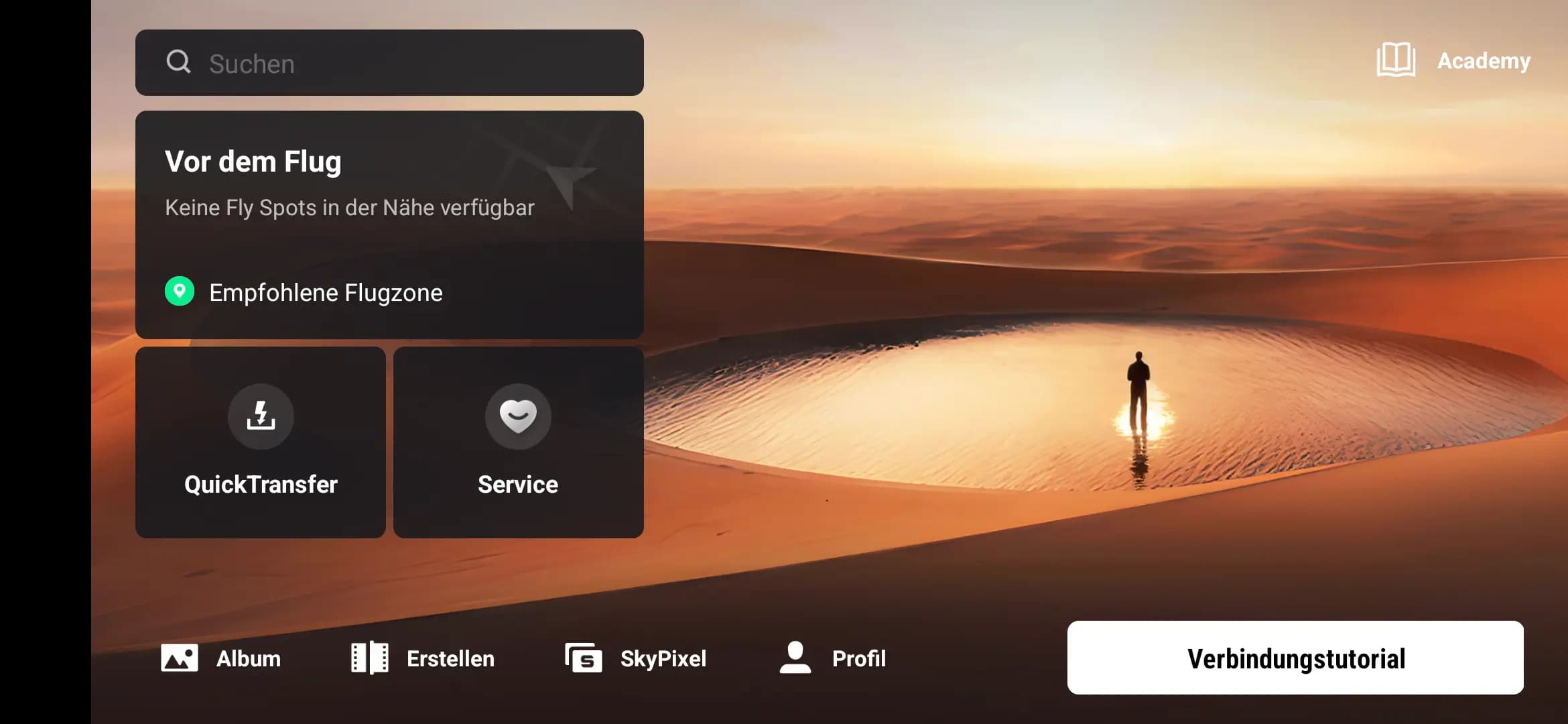
- DJI-eigene Apps wie Fly oder Mimo reichen für einfache Anpassungen, ersetzen aber keinen echten RAW-Konverter
- Für die meisten Drohnenpiloten lohnt sich der Einstieg über ein kostenloses Programm, bevor in eine kostenpflichtige Lösung investiert wird
Was muss ein gutes Bildbearbeitungsprogramm für Drohnenaufnahmen mitbringen?
Am wichtigsten ist neben einer leicht verständlichen Bedienung, dass möglichst viele Funktionen in einer einzigen All-in-One-Software vereint sind. Das erspart dir den ständigen Wechsel zwischen verschiedenen Programmen. Trotzdem brauchst du bei jedem Tool eine gewisse Einarbeitungszeit, egal wie intuitiv es auf den ersten Blick wirkt.
Neben einer guten Bedienbarkeit sind ein aktives Forum und ausreichend Tutorials wichtig. Viele offene Fragen lassen sich über eine große Community deutlich schneller klären, als wenn du dich allein durch die Funktionen arbeitest.
Für größere Projekte lohnt sich oft ein Marktführer wie Adobe Photoshop, weil er nahezu jede kreative Anforderung abdeckt. Willst du deine Fotos hauptsächlich entwickeln und optimieren, reichen in der Regel die sogenannten RAW-Konverter. Adobe Lightroom gehört hier zu den bekanntesten Lösungen, daneben haben sich Capture One, DxO PhotoLab und ACDSee Photo Studio als hochwertige Alternativen etabliert.
Eines der wichtigsten Kaufkriterien ist oft der Preis. Zum Glück gibt es neben kostenpflichtigen Programmen auch eine ganze Reihe kostenloser Alternativen.
Kosten und Bezahlmodelle
Neben kostenlosen Programmen gibt es kostenpflichtige Lösungen, die du entweder einmalig kaufst oder im Abonnement nutzt. Bei Abo-Modellen zahlst du meist monatlich oder jährlich weiter, hast dafür aber laufend Zugriff auf neue Funktionen. Bei einem Einmalkauf besitzt du die Lizenz dauerhaft, Updates auf eine neue Hauptversion kosten aber oft erneut Geld.
Kostenlose Bildbearbeitungsprogramme für Drohnenfotos
Ein kostenloses Programm bedeutet nicht automatisch weniger Funktionen oder schlechtere Qualität. Die folgenden Tools zeigen, dass sich auch ohne Kaufpreis professionell arbeiten lässt.
1. GIMP
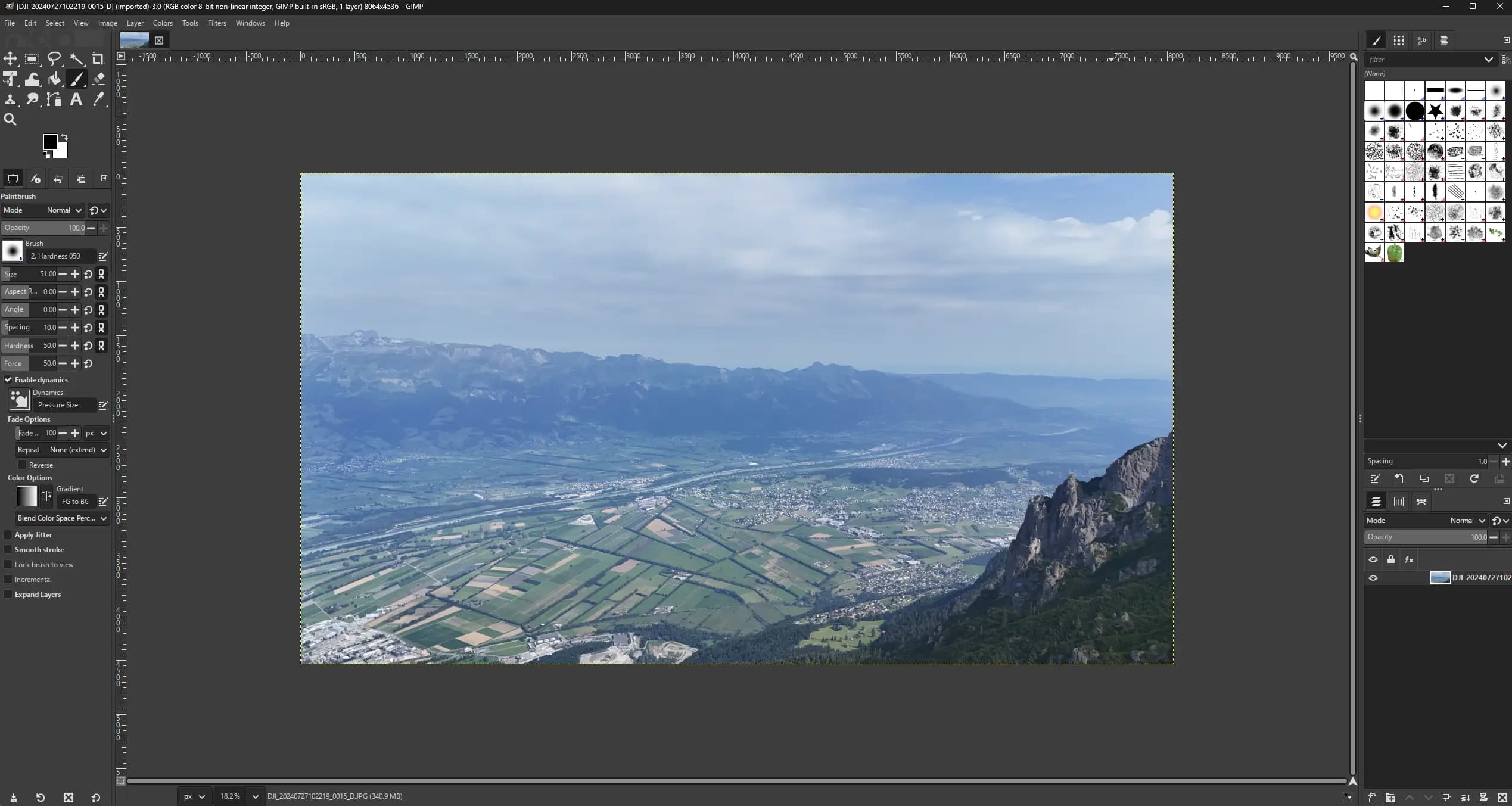
GIMP ist stark an Adobe Photoshop angelehnt und läuft auf Windows, Mac OS und Linux. Du arbeitest wie in Photoshop auf verschiedenen Ebenen und hast Zugriff auf ein großes Repertoire an Werkzeugen.
2. Affinity by Canva
Seit der Übernahme durch Canva ist Affinity vollständig kostenlos verfügbar. Die früher separaten Programme Photo, Designer und Publisher sind jetzt in einer einzigen App als Pixel-, Vektor- und Layout-Studio vereint. Für generative KI-Funktionen wie automatisches Freistellen brauchst du zusätzlich ein kostenpflichtiges Canva-Premium-Konto, die klassischen Bearbeitungswerkzeuge stehen dir aber uneingeschränkt zur Verfügung.
3. Paint.NET
Mit Paint.NET arbeitest du wie in GIMP oder Photoshop auf unterschiedlichen Ebenen, ergänzt durch einige Bildeffekte und Werkzeuge. Das Programm ist schlicht aufgebaut, lässt sich durch Plug-ins erweitern und öffnet sogar Photoshop-Dateien. Paint.NET läuft ausschließlich unter Windows.
4. Darktable
Darktable ist eine Open-Source-Anwendung für den Fotografie-Workflow und die Entwicklung von RAW-Dateien. Statt eine Photoshop-Alternative zu sein, positioniert sich Darktable eher als kostenlose Alternative zu Lightroom. Die Software verwaltet deine digitalen Negative in einer Datenbank und lässt dich Fotos im RAW-Format entwickeln und optimieren.
5. RawTherapee
Ähnlich wie Darktable ist RawTherapee eine gelungene, plattformübergreifende Alternative zu Lightroom. Der große Funktionsumfang wird laufend weiterentwickelt und aktualisiert.
6. LightZone
LightZone ist ein kostenloses, quelloffenes Bildentwicklungstool mit nicht-destruktivem Workflow und der eigens konzipierten Funktion ZoneMapper, mit der du gezielt Tiefen und Mitteltöne kombinierst.
Kostenpflichtige Bildbearbeitungsprogramme für Drohnenfotos (Einmalkauf)
Der Vorteil beim Kauf einer kostenpflichtigen Software liegt neben der größeren Funktionsauswahl oft in häufigeren Updates.
1. DxO PhotoLab
DxO PhotoLab punktet vor allem mit automatischer Belichtungsoptimierung. Über die Funktion Smart Lighting lassen sich über- oder unterbelichtete Bereiche gezielt retuschieren und verbessern.
2. Luminar Neo
Luminar Neo ist stark auf die Bearbeitung von RAW-Dateien ausgelegt und komplett auf Deutsch verfügbar. Über einen Vorher-Nachher-Regler siehst du direkt den Unterschied zu deiner bisherigen Bearbeitung. Skylum bietet Luminar Neo aktuell ausschließlich als unbefristete Einzellizenz an, ein Abo-Modell gibt es derzeit nicht mehr.
3. PaintShop Pro
PaintShop Pro lässt sich stark mit Photoshop vergleichen und bringt umfassende Hilfestellungen und Tutorials für Einsteiger und Profis mit. Seit der Version 2023 hat Hersteller Corel (mittlerweile unter dem Namen Alludo) keine neue Hauptversion mehr veröffentlicht, die bestehende Version wird aber weiterhin verkauft und mit kleineren Updates versorgt. PaintShop Pro läuft ausschließlich unter Windows.
4. Capture One Pro
Capture One gilt unter Fachleuten als einer der besten RAW-Konverter und unterstützt nach Herstellerangaben mehr als 550 Kamerasysteme, darunter auch RAW-Dateien aus Drohnen und Smartphones. Für die gewerbliche Nutzung ist es besonders empfehlenswert. Der Editor ist nicht günstig, punktet aber durch die geballte Power der Software.
5. ACDSee Photo Studio
ACDSee Photo Studio ist eine beliebte All-in-One-Software für deine Fotosammlung. Du verschiebst, suchst und strukturierst deine Bilder, versiehst sie mit Keywords oder Standortdaten und korrigierst über eine große Palette an Werkzeugen schnell Kontrast, Belichtung und Farbe.
Bildbearbeitungsprogramme im Abo
Im Abo zahlst du dein Bildbearbeitungsprogramm meist im günstigeren Jahresabo oder monatlich. Unter den etablierten Anbietern setzt vor allem Adobe auf dieses Modell.
Adobe Lightroom
Adobe Lightroom zählt zu den erfolgreichsten RAW-Konvertern auf dem Markt. Es gibt zahlreiche Anleitungen, Videos und Artikel dazu, entsprechend lässt sich Adobe die Software im Abo auch gut vergüten.
Adobe Photoshop
Photoshop ist der Platzhirsch unter den Bildbearbeitungsprogrammen und erfreut sich seit Jahrzehnten großer Beliebtheit. Wie bei Lightroom findest du eine riesige Menge an Anleitungen und Videos, die dir den Einstieg erleichtern.
Typische Herausforderungen bei der Bearbeitung von Drohnenfotos
Drohnenfotos unterscheiden sich in einigen Punkten von klassischer Bodenfotografie. Diese Besonderheiten solltest du bei der Bearbeitung im Blick haben, unabhängig davon, welches Programm du am Ende nutzt. Die DJI-eigenen Apps Fly und Mimo bieten dafür zwar einfache Filter und Zuschnittfunktionen direkt auf dem Smartphone, sind aber keine vollwertigen RAW-Konverter. Für eine ernsthafte Nachbearbeitung führt der Weg über eines der oben genannten Desktop- oder Mobile-Programme.
Dunst und Kontrastverlust in der Höhe
Je höher du fliegst, desto mehr Dunst liegt zwischen Kamera und Motiv. Das Ergebnis sind flaue, kontrastarme Aufnahmen. Die Dehaze-Funktion in Lightroom und Capture One beziehungsweise ClearView Plus in DxO PhotoLab reduziert diesen Effekt gezielt und bringt Kontrast und Farbsättigung zurück, ohne das ganze Bild überzuschärfen. Bei einer Immobilienaufnahme aus 80 Metern Höhe wirken Dach und Fassade auf dem unbearbeiteten RAW zum Beispiel oft blass und leicht bläulich. Eine moderate Dehaze-Korrektur zusammen mit einer leichten Anhebung der Sättigung im Grün- und Blaukanal bringt Rasen und Himmel wieder näher an den natürlichen Eindruck vor Ort.
In unserem Beitrag Dunst und Nebel in einer Minute aus Drohnenaufnahmen entfernen – mit Adobe Lightroom zeigen wir dir, wie du Schritt für Schritt vorgehen kannst.
Objektivverzeichnung bei Weitwinkelkameras
Die meisten Drohnenkameras arbeiten mit Weitwinkelobjektiven, wodurch gerade Linien an den Bildrändern leicht gebogen wirken können, zum Beispiel bei Dachkanten oder Gebäudefluchten. Viele RAW-Konverter bringen automatische Objektivkorrekturprofile mit. Prüfe vor dem Import, ob dein Programm ein passendes Profil für dein Drohnenmodell hinterlegt hat, andernfalls lässt sich die Verzeichnung meist auch manuell über den Korrekturregler ausgleichen.
RAW-Format und Dateigröße
Die meisten Drohnen speichern RAW-Aufnahmen im DNG-Format, das von praktisch jedem in dieser Liste genannten Programm direkt gelesen wird. Bei Projekten mit hoher Bildanzahl, etwa einer kompletten Dachinspektion oder einer Immobilienserie, lohnt sich vor allem ein Programm mit stabiler Batch-Verarbeitung, damit sich Belichtung, Weißabgleich und Objektivkorrektur auf einen ganzen Ordner statt auf jedes Bild einzeln anwenden lassen.
💡 Tipp: Wenn du regelmäßig größere Serien bearbeitest, lohnt sich ein einmal erstelltes Bearbeitungs-Preset für Belichtung, Dunstreduzierung und Objektivkorrektur. Das sparst du dir bei jedem neuen Flug erneut Zeit und sorgst gleichzeitig für einen einheitlichen Look über alle Aufnahmen einer Serie.
Panorama- und Mehrfachaufnahmen
Viele Drohnen bieten automatische Panorama- oder Sphärenmodi an, bei denen mehrere Einzelbilder zu einer Aufnahme zusammengesetzt werden. Für das nachträgliche Stitching bringen Lightroom, Photoshop und Capture One eigene Zusammenführungsfunktionen mit, bei kostenlosen Tools wie GIMP oder Darktable ist dafür meist ein zusätzliches Plug-in nötig.
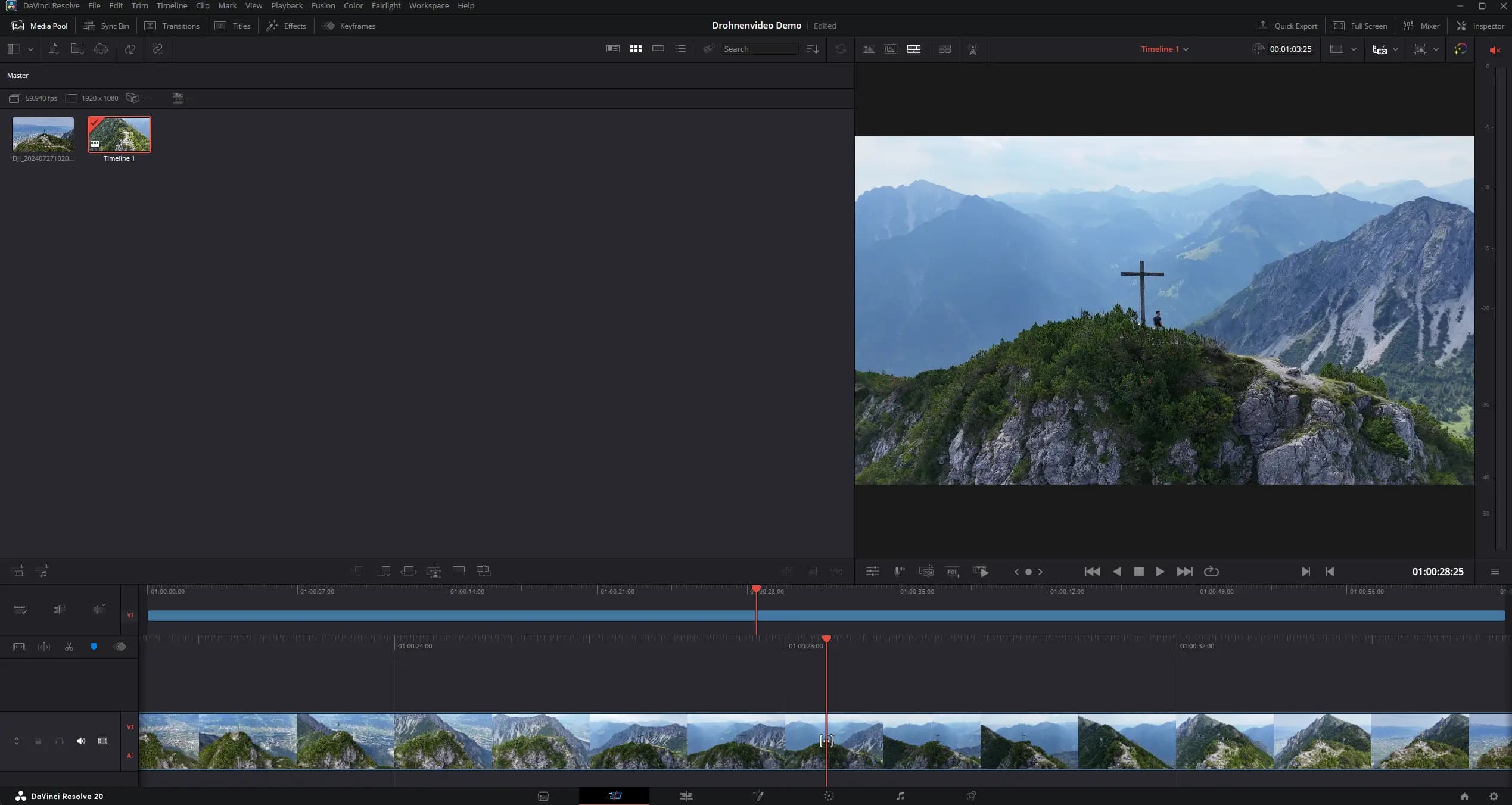
Dieser Ratgeber dreht sich um die Bearbeitung von Fotos. Filmst du mit deiner Drohne auch Videos, findest du die passenden Programme dafür in unserem Ratgeber zur Videobearbeitungssoftware für Drohnenvideos.
⚠️ Fehler, den viele machen: Direkt im JPEG statt im RAW-Format weiterzuarbeiten. Die meisten Drohnen speichern zusätzlich zum RAW automatisch ein JPEG, das für die Bearbeitung deutlich weniger Spielraum bei Belichtung und Weißabgleich lässt. Achte darauf, in den Kameraeinstellungen RAW beziehungsweise RAW+JPEG zu aktivieren, wenn du später intensiver nachbearbeiten möchtest.
Die besten kostenlosen Apps für die Bildbearbeitung von Drohnenaufnahmen
Wenn du deine Fotos auch unterwegs mobil bearbeiten möchtest, gibt es inzwischen ein kaum überschaubares Angebot für iOS und Android. Teste am besten mehrere Apps selbst, um ein Gefühl dafür zu bekommen, ob Funktionen, Layout und Bearbeitungsmöglichkeiten zu deinem Workflow passen. Der große Vorteil mobiler Programme ist meist die kurze Einarbeitungszeit, oft deutlich intuitiver als bei den großen Desktop-Programmen.
1. Snapseed
Snapseed ist sehr intuitiv, Kontrast und Helligkeit lassen sich unkompliziert anpassen und einzelne Bildbereiche gezielt aufhellen oder nachschärfen. Seit einem größeren Update 2026 unterstützt die App eine ganze Reihe zusätzlicher RAW-Formate, darunter DNG, was Snapseed auch für die direkte Bearbeitung von Drohnen-RAWs auf dem Smartphone interessant macht.
Hier kannst du Snapseed für Android oder iOS herunterladen.
2. Lightroom Mobile
Lightroom Mobile bietet vor allem dann einen Mehrwert, wenn du das Programm bereits auf dem Desktop nutzt, weil sich beide Plattformen verbinden lassen. Du bearbeitest RAW-Dateien auf dem Smartphone und öffnest sie anschließend über den Lightroom-Katalog am Computer weiter.
Hier kannst du Lightroom für Android oder iOS herunterladen.
3. Afterlight
Afterlight deckt alle Standardfunktionen einer gängigen Bildbearbeitungs-App ab. Mit der Funktion Double Exposure verschmelzen zwei Fotos zu einem Bild, über Selective Hue färbst du gezielt einzelne Farbbereiche um.
Hier kannst du Afterlight für iOS herunterladen.
Zusammenfassung
- Kostenlose Programme wie GIMP, Darktable oder RawTherapee liefern professionelle Ergebnisse ohne Kaufpreis
- Kostenpflichtige Lösungen wie Capture One oder DxO PhotoLab bieten mehr Funktionstiefe und häufigere Updates
- Abo-Modelle wie Adobe Lightroom und Photoshop lohnen sich vor allem, wenn du regelmäßig und plattformübergreifend arbeitest
- Dunst in der Höhe, Objektivverzeichnung und große Bildmengen sind die typischen Stolpersteine bei Drohnenfotos
- DJIs eigene Apps reichen für schnelle Anpassungen, aber nicht für eine vollwertige RAW-Bearbeitung
- Aktiviere in den Kameraeinstellungen deiner Drohne grundsätzlich RAW oder RAW+JPEG, wenn du später Spielraum für die Nachbearbeitung willst
Wenn du deine Flüge und Aufnahmen ohnehin systematisch dokumentierst, lohnt sich ein Blick auf flightstack by skyzr, um Flugprotokolle und Ergebnisse an einem Ort zu sammeln. Mehr zu den Grundlagen der Aufnahme selbst findest du in unserem Bereich Drohne fliegen lernen.
Häufige Fragen zum Thema Bildbearbeitungsprogramme für Drohnenaufnahmen
Da DJI-Drohnen RAW-Aufnahmen im DNG-Format speichern, funktionieren praktisch alle in diesem Ratgeber genannten Programme direkt ohne zusätzliche Konvertierung. Für ein umfassendes Objektivkorrekturprofil deines konkreten Modells lohnt sich ein kurzer Test in Lightroom oder DxO PhotoLab.
Für schnelle Anpassungen wie Zuschnitt oder einfache Filter reicht die App aus. Für eine vollständige RAW-Bearbeitung mit Belichtungs-, Farb- und Objektivkorrektur brauchst du eines der Desktop- oder Mobile-Programme aus dieser Liste.
Zwingend notwendig ist das nicht, für spätere Korrekturen an Belichtung, Weißabgleich oder Dunst bietet RAW aber deutlich mehr Spielraum als ein bereits komprimiertes JPEG.
GIMP und Affinity by Canva bieten den größten Funktionsumfang bei überschaubarer Einarbeitungszeit. Wer sich auf reine RAW-Entwicklung konzentrieren möchte, findet in Darktable und RawTherapee die praxisnäheren Einstiegspunkte.
War dieser Beitrag hilfreich?
Newsletter abonnieren
Abonniere unseren Newsletter und erhalte regelmäßig aktuelle Beiträge.